设计协作 · Customized Themes
定制主题
定制方式
Semi 提供完整的主题配置流程,既保持颜色、字体、圆角、阴影、布局等在视觉语言上的统一连贯,又能满足业务和品牌多样化的视觉需求。
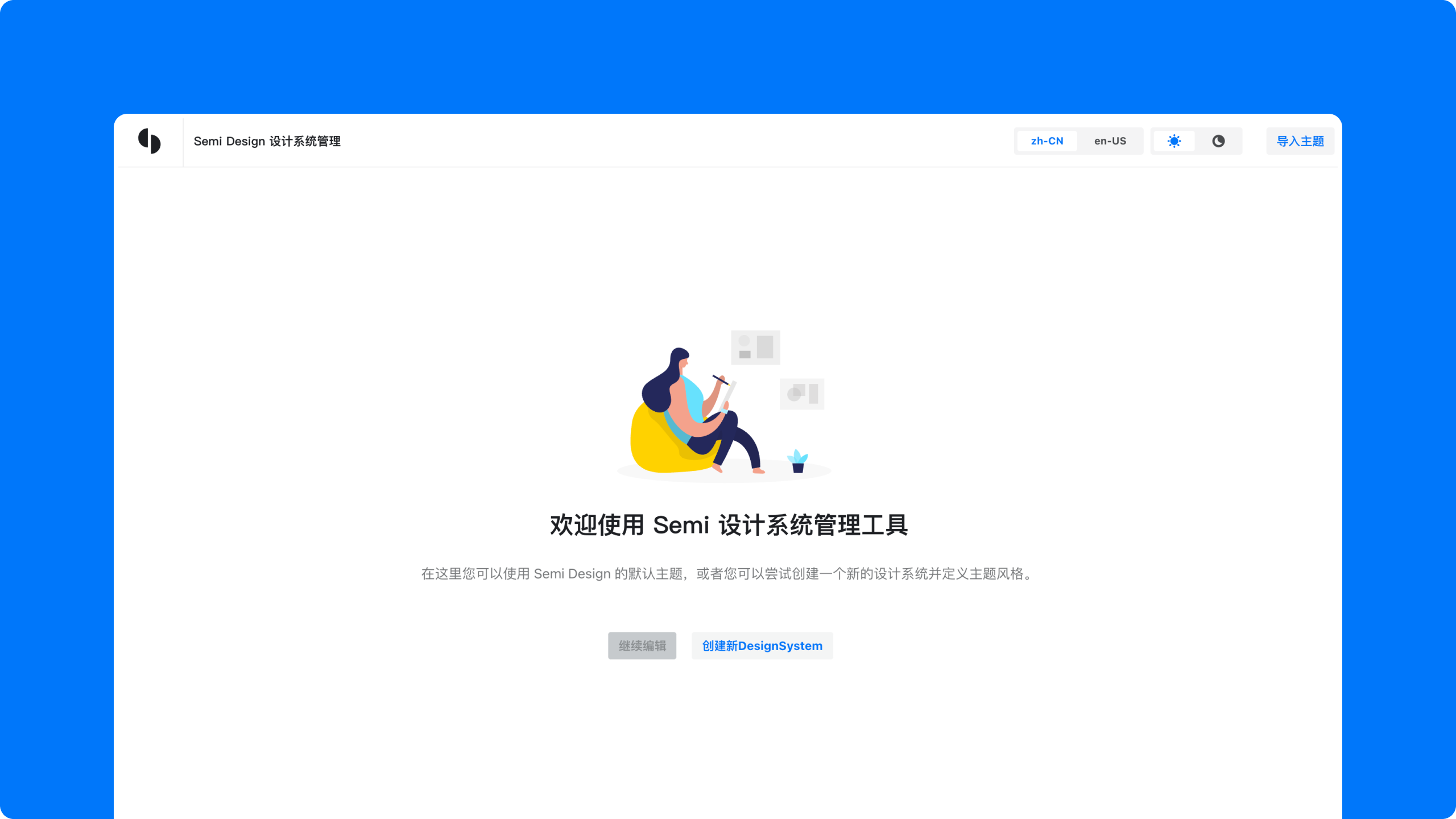
你可以前往 Semi 设计系统管理站点 (又称DSM) 选择或者创造一套符合你的需求的主题风格。
你可以前往 Semi 设计系统管理站点 (又称DSM) 选择或者创造一套符合你的需求的主题风格。
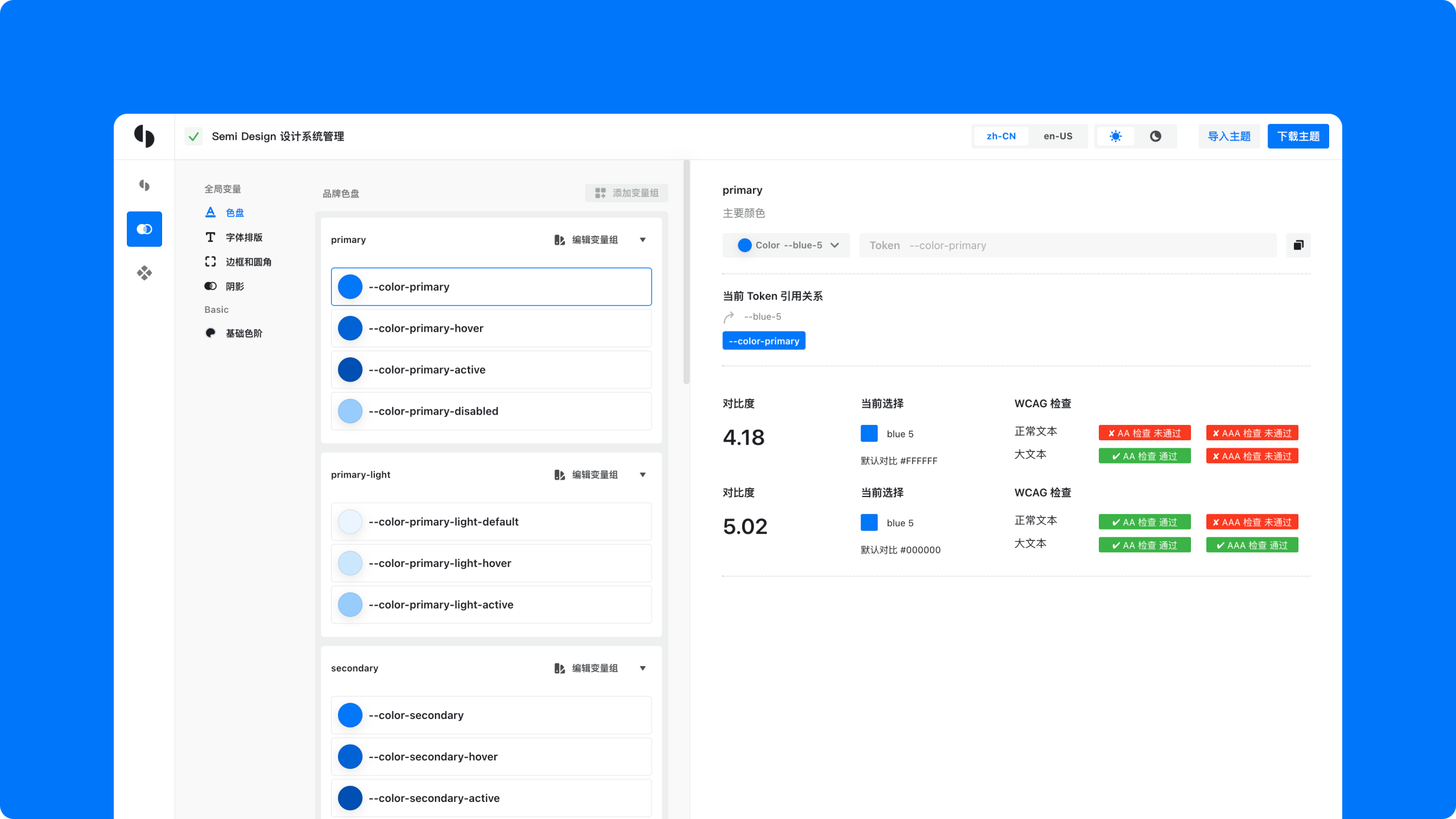
目前DSM支持全局、组件级别的样式定制,并在 Figma 和线上代码之间保持同步。使用 DSM,将 Semi Design 适配为 Any Design
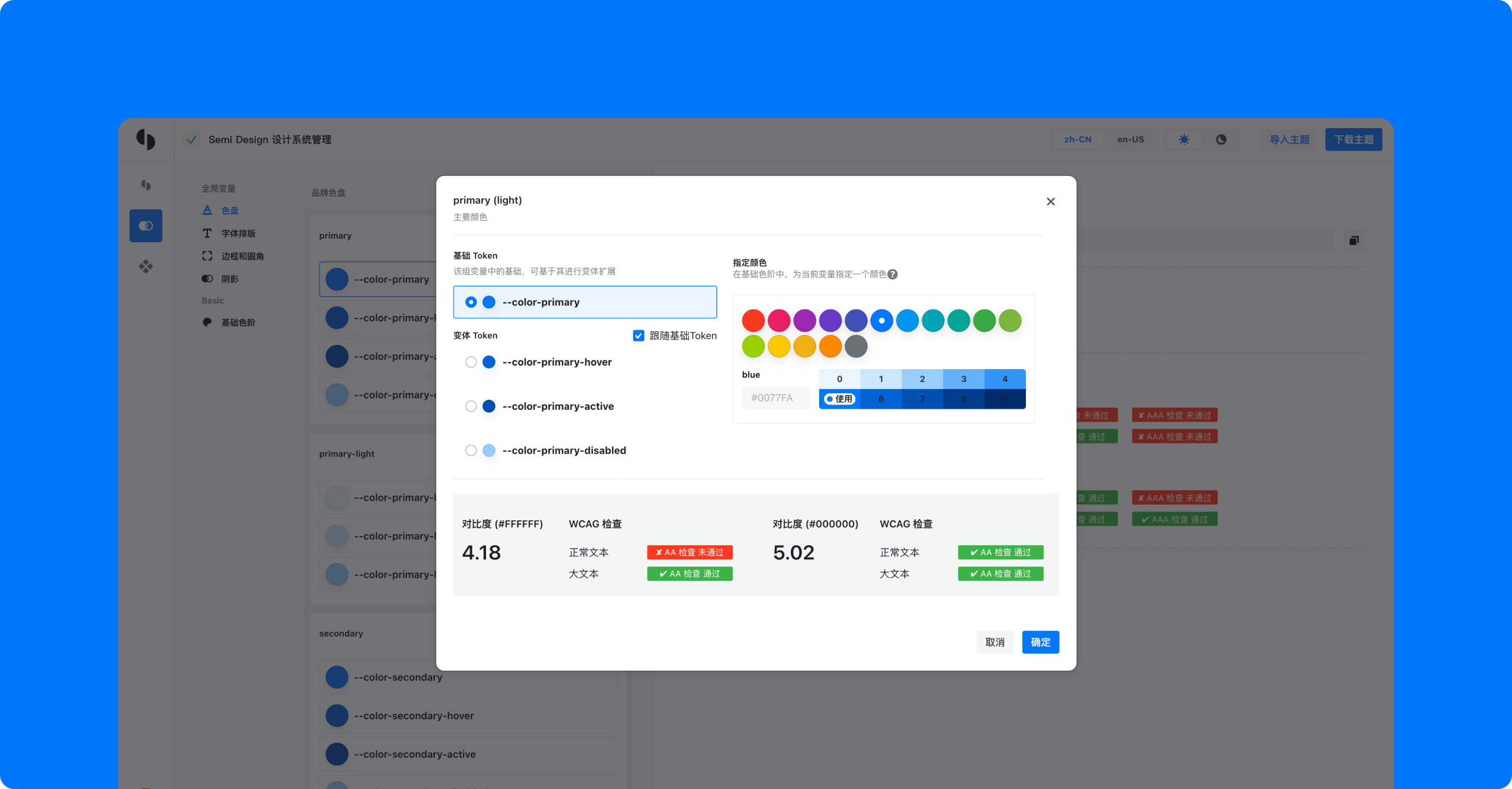
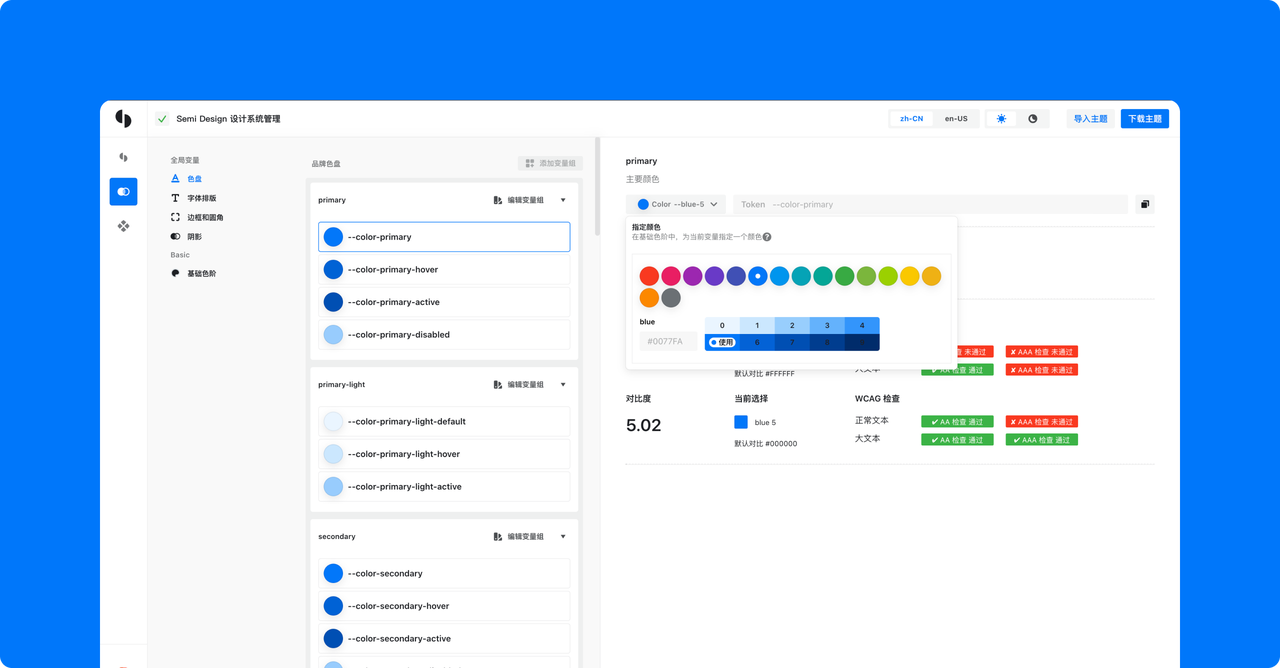
- 🎨 全局样式 变量管理
支持色盘、圆角、字体排版、描边、阴影的可视化编辑预览 - 🔁 设计变量双向同步
设计变量可以在 Web 端与 Figma 插件侧双向实时同步。 - 🧩 深度的组件样式定制
对单个组件的样式进行深度定制,例如组件的 高度 / 间距等样式定制;
创造主题
你也可以从已发布的主题出发,或者选择 立即创造 来创造一个新的主题,也可以更新已发布的主题。选取主色后,我们的颜色算法会为你生成一套高可用的色盘。在此基础上你可以修改通用变量并产出对应的主题包。一键发布即可推送到 npm 中。
接入主题
创建完成主题下载后,使用 Semi 插件可以快速地接入选择的主题。每种构建工具都可以通过下面三种方式自定义主题,优先级由低到高:
- 通过 DSM 生成的 npm 主题包
- 通过项目内本地的 Scss 文件
- 通过插件参数传入键值对覆盖
使用 Webpack 作为构建工具时
对于使用 Webpack 的用户,可以使用 SemiWebpackPlugin 来接入定制主题。
安装:
yarn add -D @douyinfe/semi-webpack-plugin 或 npm i -D @douyinfe/semi-webpack-plugin通过 npm 包接入
通过本地 Scss 文件
通过参数覆盖变量
替换 CSS 选择器前缀
Semi Design 的 CSS 选择器默认以
semi 作为前缀(如 .semi-button),可以通过 prefixCls 替换:替换后选择器将变为
.custom-button。使用 Vite 作为构建工具时
对于使用 Vite 的用户,可以使用 SemiVitePlugin 来接入定制主题。
安装:
yarn add -D @douyinfe/semi-vite-plugin 或 npm i -D @douyinfe/semi-vite-plugin通过 npm 包接入
通过本地 Scss 文件
通过参数覆盖变量
替换 CSS 选择器前缀
替换后选择器将变为
.custom-button。同时支持cssLayer: true(将编译产物包裹在@layer semi { ... }中)和omitCss: true(注释掉 semi 包内的.css引入,适用于 Next.js 等不允许从node_modules引入全局 CSS 的场景)。
更多工程化方案(如 Next.js)的主题接入,可参考 DSM 文档
使组件级变量的改动生效
如果在定制主题的过程中你修改了组件级别的变量,
theme 字段需要用如下配置使改动生效:更新主题
Semi 在开发过程中,有可能出于设计考虑更新或者添加部分通用变量。如果你使用的是定制主题,当 Semi 发布了新的通用变量后(我们会在更新日志里标注),我们建议你前往 Semi DSM 更新该主题(大部分情况下仅需重新执行一次发布操作即可)